


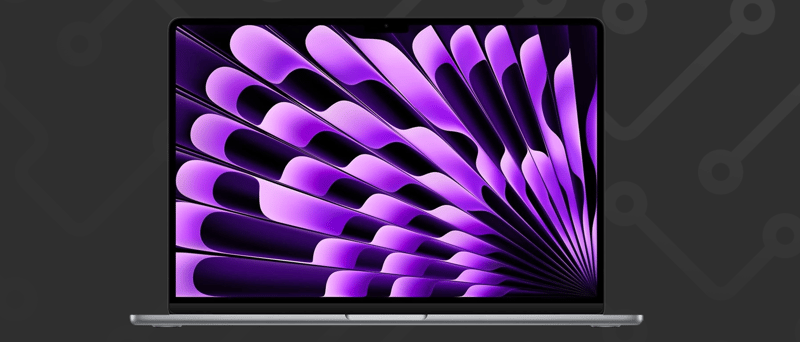
Hur uppdaterar jag min Mac?
För att uppdatera din Mac eller MacBook till den senaste versionen av Apples operativsystem (macOS) så följer du bara dessa enkla steg:
-
Safety first! Börja med att säkerhetskopiera din data. Innan du gör stora systemuppdateringar så är det alltid bäst att säkerhetskopiera viktig data. Det här gäller oavsett vilken dator eller vilket märke det är. På din Mac kan du använda Time Machine, men du kan också använda någon annan säkerhetskopieringsmetod om det passar dig bättre.
-
När du har koll på att din data är säkrad så kan du börja kontrollera att din Mac uppfyller de systemkrav som krävs. Du hittar dessa krav på Apples egen hemsida eller i App Store.
-
Systemuppdateringar hämtas vanligtvis från Apples servrar. Så se till att din Mac har en stabil internetanslutning.
-
För att komma åt den senaste macOS-uppdateringen så öppnar du App Store på din Mac. Du kommer åt App Store via din dock (taskbar) eller genom att använda Spotlight-sökningen (tryck på Command + Space och skriv sedan "App Store").
-
Väl i App Store går du till fliken "Uppdateringar" längst upp i fönstret. Där bör du se eventuella tillgängliga uppdateringar, inklusive macOS-uppdateringar. Är det tomt här så har du den senaste versionen av Apples operativsystem.
-
Om en macOS-uppdatering finns tillgänglig, klickar du på knappen för att hämta och installera den. Du kanske måste ange ditt Apple ID och lösenord.
-
Avslutningsvis följer du instruktionerna på skärmen för att slutföra installationen. Din Mac kan behöva starta om under processen och uppdateringen kan ta olika lång tid beroende på dess storlek och din internetanslutning. Håll ut – nu är du snart klar!
Efter att uppdateringen har slutförts kan du dubbelkolla att din Mac kör den senaste versionen av macOS genom att gå till ”Om den här Macen” (klicka på Apple-logotypen uppe till vänster). Vi rekommenderar precis som Apple att du regelbundet håller utkik efter systemuppdateringar för att hålla ditt system säkert och uppdaterat.