

Hur fungerar en router installation?
Vill du få snabbare internet och stabil uppkoppling i hela hemmet? Den här guiden visar hur en router-installation fungerar - från inkoppling av nätverkskabel till optimering med MESH-nätverk. Att installera router hemma innebär att du ansluter och konfigurerar en nätverksenhet som omvandlar internetsignaler till ett trådlöst WiFi-nätverk. När routern kopplas till internetkällan etableras en anslutning som sedan kan distribueras trådlöst eller via kabel till olika enheter i ditt hemmanätverk. Dessa signaler sprids som trådlösa vågor som dina enheter kan ansluta till. Genom att förstå denna process kan du bättre uppskatta hur en korrekt router-installation skapar ett stabilt hemmanätverk.
Hur internetanslutningen blir trådlös
Routern tar emot internetanslutningen och delar ut den till dina enheter, både trådlöst (WiFi) och via nätverkskabel. Antennerna sänder ut radiosignaler som dina enheter kan ansluta till.
För att förstå denna process bättre ska vi nu dyka djupare in i nätverkskabelns och antennernas specifika roller. Dessa komponenter är avgörande för att omvandla internetanslutningen till det trådlösa nätverk vi använder.
Nätverkskabel i router installation - Varför är den avgörande?
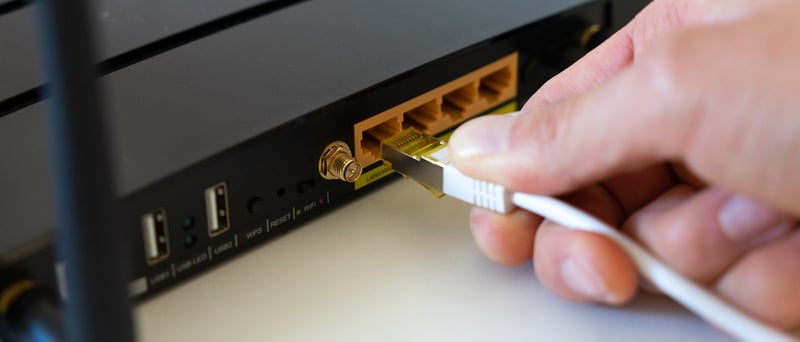
När du installerar din router hemma är nätverkskabeln en av de mest kritiska komponenterna. Den spelar en avgörande roll i att leverera internetsignal till routern och möjliggöra en stabil WiFi-uppkoppling. När nätverkskabeln ansluts från ditt fiberuttag till routerns WAN-port (porten som tar emot internet från fiber), fungerar den som en direktlänk till internetkällan.
Denna anslutning säkerställer att internet når routern med optimal hastighet, vilket är grundläggande för att routern ska kunna distribuera nätverket vidare. Utan en korrekt ansluten nätverkskabel kan routern inte etablera kontakt med internet.
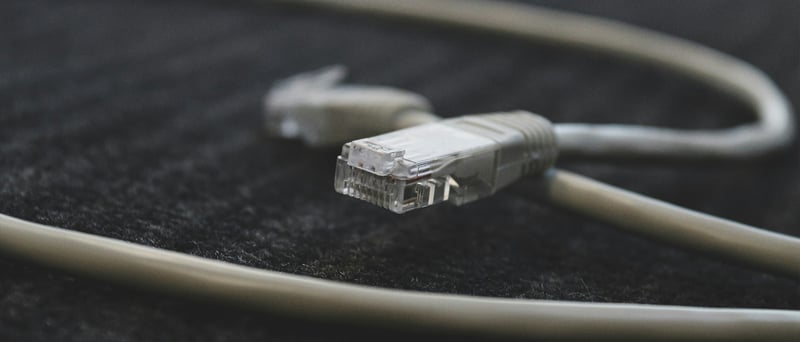
Det är viktigt att använda rätt typ av nätverkskabel, vanligtvis en Cat5e eller Cat6-kabel, för att säkerställa att hastigheten och stabiliteten bibehålls. Felaktiga eller slitna kablar kan orsaka avbrott eller minskad prestanda i nätverket.
Så fungerar antenner i router och hur det påverkar WiFi-täckningen
Antennerna i routern spelar en avgörande roll i att skapa ett trådlöst nätverk hemma. Det är genom antennerna som signalerna sänds ut, vilket gör att du får WiFi-täckning i hela bostaden. Om du funderar på hur WiFi fungerar i praktiken, är det främst antennerna du har att tacka. När internetsignalen bearbetas av routerns processor, skickas den ut genom antennerna som radiosignaler som kan uppfattas av dina enheter.
Vid 2,4GHz-bandet sprids signalerna längre och kan lättare passera väggar, medan vid 5GHz-bandet rör sig signalerna snabbare men med kortare räckvidd. Valet av antenn påverkar också nätverksprestandan; större externa antenner används ofta för ökad räckvidd, medan interna antenner ger ett mer diskret utseende men kan ha begränsad räckvidd.
Det är också vanligt att moderna routrar är utrustade med flera antenner för att stödja tekniken MIMO (Multiple Input Multiple Output), som förbättrar hastighet och räckvidd genom att använda flera signalvägar samtidigt.
Olika typer av nätverksinstallationer
En enskild router kan inte alltid ge optimal täckning i hela hemmet, vilket ofta kräver olika installationstyper. De vanligaste typerna av nätverksinstallationer är grundinstallation, avancerad installation och MESH-nätverk, som alla har specifika roller i att hantera olika hemmiljöer.
Genom att välja rätt typ av installation kan du skapa en optimal nätverksupplevelse för ditt hem. Detta är varför många väljer att komplettera med flera routrar eller välja ett MESH-system för större bostäder. Låt oss nu titta närmare på var och en av dessa installationstyper och deras specifika funktioner.
Grundinstallation
Grundinstallationen är den enklaste formen av router-installation och lämpar sig för mindre bostäder eller lägenheter. Denna installation kräver endast en router centralt placerad för att täcka hela hemmet med WiFi-signal.
För att utföra en grundinstallation ansluter du routern till internetkällan, konfigurerar grundläggande inställningar och ansluter dina enheter. Denna enkla uppsättning passar utmärkt för bostäder under 100 kvadratmeter med få väggar som kan störa signalen.
Avancerad installation
Avancerad installation spelar en avgörande roll för att optimera nätverket i större hem eller där särskilda krav finns på nätverkets prestanda. Denna typ av installation kan inkludera konfiguration av portvidarebefordran, VPN-tjänster eller separata gästnätverk.
Genom att korrekt konfigurera avancerade inställningar bidrar denna installationstyp till att förbättra nätverkssäkerheten och skapa mer specialiserade nätverksmiljöer. En avancerad installation kräver mer kunskap men ger större kontroll över hur nätverket fungerar och hanterar trafik.
MESH-installation
Ett MESH-router system är en smart nätverkslösning för dig som vill förbättra WiFi-täckningen hemma. Det gör det möjligt att täcka större ytor med samma nätverksnamn och lösenord – perfekt i hus med flera våningar där en vanlig router inte räcker till. Att installera ett MESH-nätverk hemma är ofta enklare än många tror, tack vare tydliga appar och guider. Dessa system är designade för att hantera sömlös övergång mellan olika nätverkspunkter i hemmet. Genom att placera flera MESH-enheter strategiskt bidrar systemet till nätverkets heltäckande räckvidd.
Routerns huvudkomponenter
Routern är en central del av varje hemmanätverk och består av flera viktiga komponenter som tillsammans omvandlar internetanslutningen till ett användbart nätverk. Dessa komponenter inkluderar:
- Nätverksportar
- Processor
- Firmware
- Antenner
Genom att förstå hur dessa komponenter samverkar kan vi bättre förstå hur router-installation fungerar och hur den skapar ett fungerande nätverk. Låt oss nu titta närmare på var och en av dessa huvudkomponenter och deras specifika roller.
Nätverksportar
Nätverksportarna i en router spelar en avgörande roll genom att skapa fysiska anslutningspunkter för internet och kablade enheter. När WAN-porten (ofta markerad med annan färg) kopplas till internetkällan, etableras anslutningen som sedan distribueras via LAN-portarna till kablade enheter.
Om en enhet kräver stabil och snabb anslutning, rekommenderas nätverkskabel direkt till en LAN-port istället för trådlös anslutning. Denna direktanslutning ger optimal hastighet och stabilitet för enheter som TV-apparater eller spelkonsoler.
Det är också möjligt att använda flera LAN-portar för att ansluta flera enheter via kabel, vilket kan ge en mer stabil och snabb anslutning än trådlöst.
Processor - Så påverkar routerns processor nätverkets hastighet
Processorn i en router är ansvarig för att hantera all nätverkstrafik och fördela bandbredd mellan anslutna enheter. När data kommer till routern, analyseras och dirigeras den av processorn till rätt destination baserat på IP-adresser.
Denna bearbetning avgör hur snabbt ditt nätverk fungerar och hur många enheter som kan vara anslutna samtidigt. Genom att förstå hur processorn fungerar, kan vi uppskatta dess betydelse för routerns prestanda och nätverkets totala hastighet.
Mer kraftfulla processorer i routrar möjliggör hantering av fler samtidiga enheter och förbättrad prestanda, vilket är viktigt i moderna hem med många uppkopplade enheter.
Firmware - Varför du bör uppdatera routerns firmware regelbundet
Firmware i en router spelar en viktig roll genom att styra alla funktioner och möjliggöra säkerhetsuppdateringar för att skydda nätverket. Genom att uppdatera firmware regelbundet, säkerställs att routern fungerar optimalt och är skyddad mot nya säkerhetshot.
Firmware är designad för att ge stabilitet och säkerhet till routerns alla funktioner och förhindrar obehörig åtkomst. Detta är avgörande för att minska säkerhetsrisker och förbättra nätverkets prestanda över tid.
Det är viktigt att kontrollera och uppdatera firmware regelbundet, eftersom tillverkare ofta släpper förbättringar och säkerhetspatchar som stärker nätverket.

Faktorer som påverkar nätverkskvalitet
Det finns flera faktorer som påverkar routerns nätverkskvalitet och prestanda:
- Hårdvaruspecifikationer
- Inställningar
- Placering
- Den omgivande miljön
Genom att förstå dessa faktorer kan du optimera din nätverksupplevelse och få ut det mesta av din router. Låt oss nu titta närmare på hur hårdvara och inställningar samt placering och miljö påverkar nätverkskvaliteten.
Hårdvara och inställningar
Valet av routerhårdvara, särskilt antennernas antal och kvalitet, påverkar nätverkets räckvidd och hastighet över olika områden. Konfigurationen av routern, inklusive val av krypteringsmetod och kanalbredd, kan också påverka nätverkskvaliteten genom att minska störningar från andra nätverk.
För att optimera prestandan bör routerns inställningar anpassas efter den specifika miljön, inklusive val av WiFi-standard (t.ex. WiFi 7 för nyare enheter) och rätt konfiguration av både 2,4GHz- och 5GHz-banden.
Placering och miljö - Så påverkar routerplacering och hemmets miljö din WiFi-täckning
Placeringen av din router har en stor inverkan på nätverkskvaliteten. När routern placeras centralt och högt upp i hemmet, tenderar den att ge bättre täckning än om den är placerad i ett hörn eller nära golvet. Väggar, särskilt de som innehåller metall eller betong, blockerar och försvagar signalen, vilket påverkar nätverkets räckvidd.
Elektroniska enheter som mikrovågsugnar, trådlösa telefoner och Bluetooth-enheter kan också störa WiFi-signalen. Reflektioner och störningar från den omgivande miljön kan förstöra signalstyrkan och hastigheten, vilket gör det viktigt att experimentera med routerns placering för att hitta den optimala positionen för din specifika hemmiljö.
Vill du uppgradera din router eller få hjälp med installation? Utforska vårt utbud av nätverksprodukter eller kontakta vår support för personlig rådgivning.
Vanliga frågor om router installation
Hur installerar jag min router steg för steg?
- Koppla in nätverkskabeln från fiberuttaget till routerns WAN-port på routerns baksida
- Anslut strömadaptern till routern och till ett eluttag
- Vänta tills routern startat upp (lamporna stabiliseras)
- Anslut en dator via nätverkskabel till en av routerns LAN-portar
- Öppna en webbläsare och skriv in routerns IP-adress (oftast 192.168.0.1 eller 192.168.1.1)
- Logga in med standarduppgifterna (finns i manualen eller på routerns undersida)
- Följ installationsguiden för att konfigurera namn och lösenord för ditt trådlösa nätverk
- Spara inställningarna och starta om routern vid behov
Var bör jag placera min router för bästa täckning?
Routern bör placeras centralt i hemmet, gärna högt upp och fritt från hinder. Undvik att placera den nära andra elektroniska enheter, speglar, metall eller tjocka väggar. Om du har flera våningar är det optimalt att placera routern på mellanvåningen för jämn spridning av signalen.
Varför får jag dålig WiFi-signal i vissa delar av mitt hem?
Dålig WiFi-signal kan bero på flera faktorer:
- För långt avstånd från routern
- Tjocka väggar eller väggar med metall som blockerar signalen
- Störningar från andra elektroniska enheter
- Överbelastning av nätverksbandet (särskilt 2,4GHz-bandet)
- Föråldrad router som behöver bytas ut
I dessa fall kan du överväga att uppgradera till ett MESH-system eller komplettera med en WiFi-förstärkare för att utöka täckningen.
Hur ändrar jag lösenordet på mitt WiFi-nätverk?
- Logga in på routerns administrativa gränssnitt via webbläsaren
- Hitta inställningar för trådlöst nätverk eller säkerhet
- Välj ditt nätverksnamn (SSID) och klicka på redigera
- Ändra lösenordet till ett starkt och unikt lösenord
- Spara inställningarna och starta om routern vid behov
Kom ihåg att alla enheter som tidigare var anslutna till nätverket måste använda det nya lösenordet för att ansluta igen.