

Vilket grafikkort har jag? Så kollar du din GPU – 5 enkla metoder
Att veta vilket grafikkort som finns i din dator är avgörande när du vill uppgradera, felsöka eller kontrollera om du kan köra ett nytt spel. Som tur är erbjuder Windows flera enkla verktyg för att ta reda på exakt vilken GPU (Graphics Processing Unit) som driver din bildskärm.
Vad är ett grafikkort?
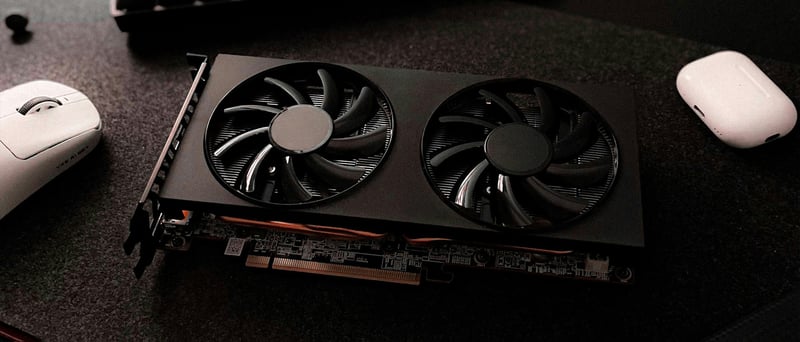
Ett grafikkort är en komponent i din dator som ansvarar för att omvandla digitala data till visuella bilder på din bildskärm. Genom att använda specialiserad hårdvara som grafikprocessor (GPU), videominne (VRAM) och kylsystem, skapar grafikkortet alla bilder du ser på din datorskärm.
De bästa grafikkorten strävar efter att återge grafik så exakt och snabbt som möjligt, vilket innebär att de levererar bilder med hög upplösning och bildfrekvens. Detta är särskilt viktigt för dig som spelar spel eller arbetar med grafiskt krävande program där prestanda är avgörande.
Grafikkortets prestanda påverkar inte bara spelupplevelsen utan även hur smidigt grafiskt tunga program som videoredigeringsprogram, 3D-modelleringsverktyg och CAD-applikationer fungerar. Ett kraftfullt grafikkort kan avlasta processorn och göra arbetsflödet mycket snabbare och effektivare.
Hur man identifierar sitt grafikkort
Windows erbjuder flera olika verktyg för att identifiera ditt grafikkort genom att visa detaljerad information om den installerade hårdvaran. När du använder verktyg som Aktivitetshanteraren eller Systeminställningar, kan du se exakt vilken modell du har och viktiga tekniska specifikationer.
Låt oss gå igenom de vanligaste metoderna för att identifiera din GPU. Dessa metoder är avgörande för att avslöja vilken typ av grafikkort som finns i din dator och dess egenskaper.
Aktivitetshanterarens roll
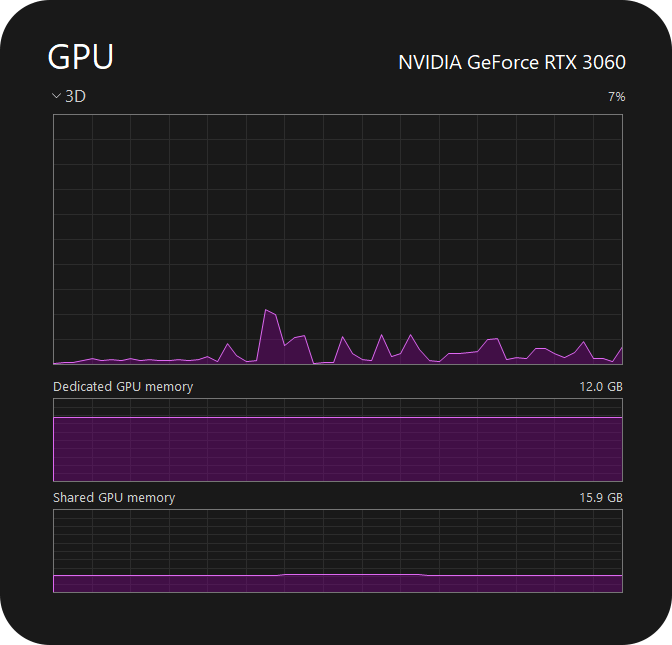
Aktivitetshanteraren är ett av de snabbaste sätten att se vilket grafikkort du har – utan att installera något extra. När du öppnar den genom att trycka på Ctrl + Shift + Esc, fungerar den som ett diagnostikverktyg som visar realtidsinformation om systemets komponenter.
Under fliken “Prestanda” och alternativet “GPU” visar Aktivitetshanteraren grafikkortsmodellen, minnesanvändning, temperatur och aktuell arbetsbelastning. Denna information ger en snabb överblick över ditt grafikkorts prestanda och identitet.
För att se ditt grafikkort i Aktivitetshanteraren:
- Tryck på Ctrl + Shift + Esc för att öppna Aktivitetshanteraren
- Klicka på fliken “Prestanda”
- Välj “GPU” i vänstermenyn
Nu ser du information om ditt grafikkort, inklusive modellnamn och minnesanvändning
Denna metod är särskilt användbar om du snabbt vill kontrollera grafikkortets status utan att behöva installera extra programvara eller öppna avancerade systemverktyg.
Så använder du systeminställningar
Systeminställningarna i Windows är ett annat enkelt sätt att ta reda på vilket grafikkort som finns i din dator. Genom att navigera i inställningsmenyn kan du snabbt få en översikt över både grafikkort och andra viktiga komponenter.
För att använda systeminställningar för att se ditt grafikkort:
- Högerklicka på Start-knappen och välj “System”
- Klicka på “Bildskärm” i menyn till vänster
- Scrolla ner och välj “Avancerade skärminställningar”
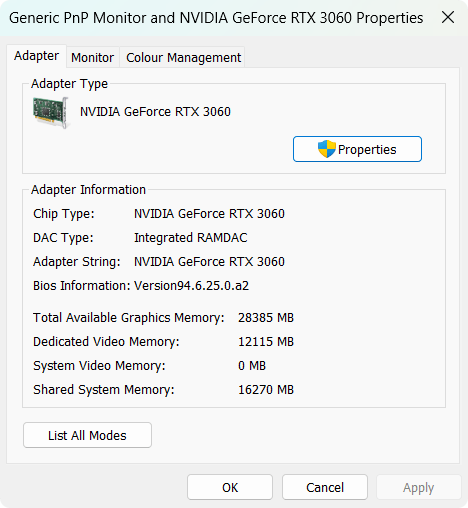
Här hittar du information om den anslutna bildskärmen och under “Bildskärmsadapteregenskaper” kan du se namnet på grafikkortet
Ett praktiskt alternativ om du inte vill installera något extra.
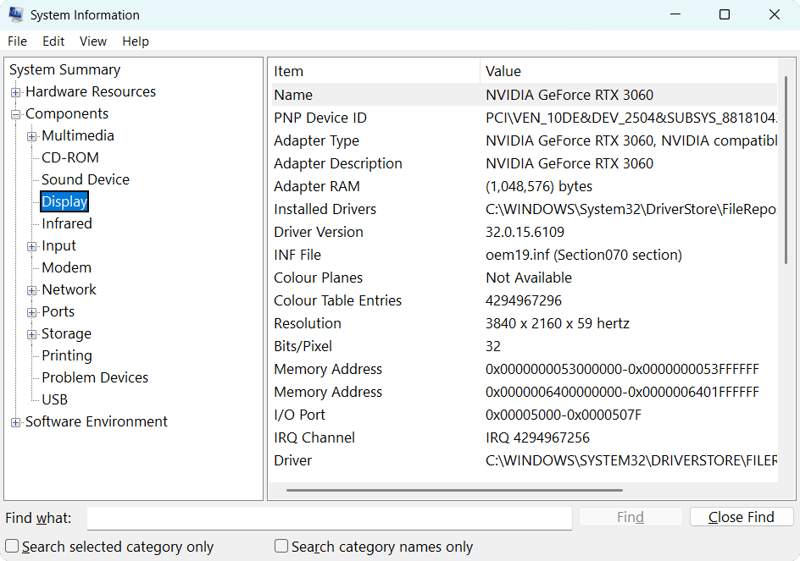
Systeminformation – detaljerad hårdvaruöversikt
Windows har även ett verktyg som heter Systeminformation, där du kan få en mer detaljerad bild av all installerad hårdvara, inklusive ditt grafikkort. Här ser du detaljer som tillverkare, modell, minnesmängd och vilken drivrutin som används.
För att öppna Systeminformation:
- Skriv “Systeminformation” i Windows sökfält och öppna appen
- I den vänstra menyn, expandera “Komponenter” och klicka på “Bildskärm”
- Här ser du detaljerad information om ditt grafikkort, vilket kan vara användbart vid felsökning eller uppgradering
Detta verktyg är perfekt för dig som behöver mer ingående tekniska detaljer om din GPU.
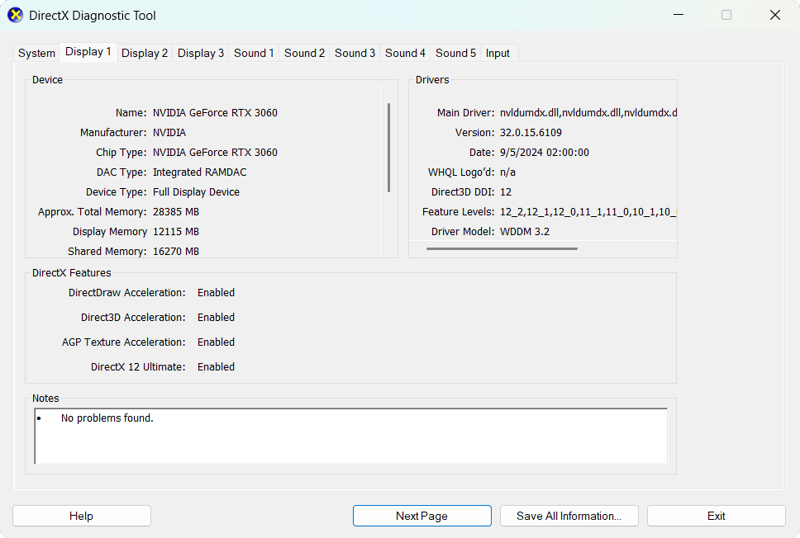
Diagnostikverktyget för DirectX (DxDiag)
DxDiag är ett inbyggt diagnostikverktyg i Windows som ger information om systemets grafik- och ljudkomponenter. Det är särskilt användbart för att snabbt kontrollera vilken GPU som är installerad och vilka drivrutiner som används.
Så här använder du DxDiag för att se ditt grafikkort:
- Tryck på Windows-tangenten och skriv “dxdiag”, tryck Enter
- I fönstret som öppnas, klicka på fliken “Bildskärm”
- Under “Namn” ser du modellnamnet på ditt grafikkort, samt annan relevant information som minnesstorlek och drivrutinsversion
DxDiag är ett snabbt och enkelt sätt att få en översikt över din grafikhårdvara och är perfekt för felsökning.
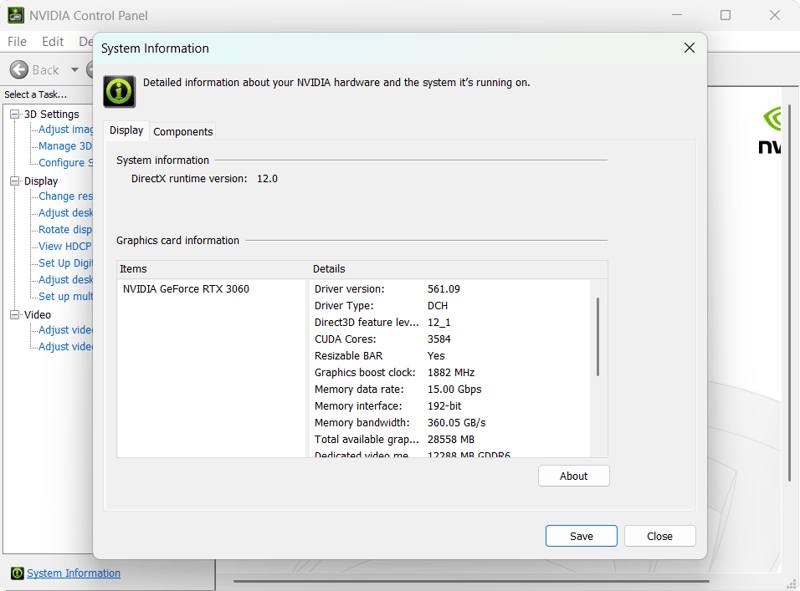
Använd Nvidias kontrollpanel (för Nvidia-grafikkort)
Om du har ett Nvidia-grafikkort installerat i din dator, kan du också använda Nvidias egen kontrollpanel för att få detaljerad information om ditt grafikkort. Kontrollpanelen ger dig inte bara information om hårdvaran, utan även möjligheter att justera grafiska inställningar och optimera prestanda.
För att öppna Nvidias kontrollpanel:
- Högerklicka på skrivbordet och välj “Nvidias kontrollpanel”
- Klicka på “Systeminformation” längst ner till vänster i kontrollpanelen
- Här kan du se detaljer som grafikkortsmodell, minnesstorlek, drivrutinsversion och antal CUDA-kärnor
Detta verktyg är särskilt användbart för spelare och användare som vill finjustera sin grafikhårdvara.
Sammanfattning
Oavsett om du är nybörjare eller mer erfaren användare, finns det flera enkla sätt att ta reda på vilket grafikkort som sitter i din dator med hjälp av Windows inbyggda verktyg.
Att veta vilket grafikkort du har är viktigt för att säkerställa kompatibilitet med spel och program, optimera prestanda och planera framtida uppgraderingar. Med dessa metoder kan du enkelt hålla koll på din dators grafikhårdvara och få ut det mesta av din dator.