

Vilket moderkort har jag? - Enkla metoder för att hitta din modell
När du vill uppgradera eller felsöka datorn är det viktigt att veta vilket moderkort du har – och det är lättare än du tror. Oavsett om du är nybörjare eller entusiast finns det flera enkla sätt att ta reda på vilket moderkort du har.
Vad är ett moderkort?
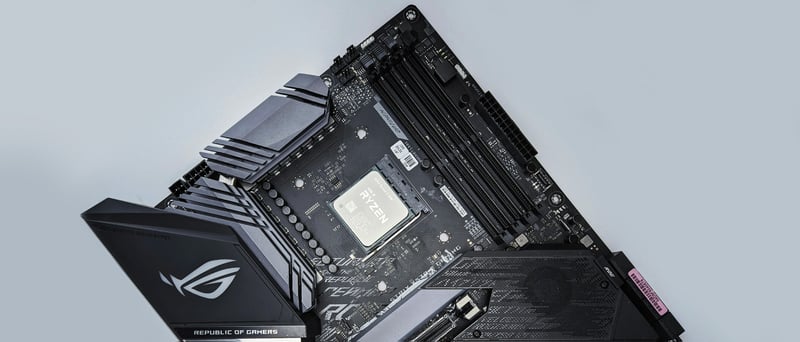
Moderkortet är datorns centrala kretskort. Det kopplar ihop alla viktiga komponenter – som processor, RAM, grafikkort och lagring – och möjliggör kommunikationen mellan dem.
Ett moderkort innehåller:
- Processorsockel – platsen där CPU:n sitter
- RAM-platser – för minnesmoduler
- PCIe-platser – för grafikkort och tilläggskort
- Lagringsanslutningar – t.ex. SATA och M.2
- Portar för USB, ljud, nätverk m.m.
Moderkortet avgör vad du kan uppgradera och hur kraftfull datorn kan bli. Det avgör vilka processorer som kan användas, vilken typ av minne som stöds, och vilka expansionskort som kan installeras. Ett bra moderkort är avgörande för systemets prestanda och stabilitet.
Varför behöver man veta vilket moderkort man har?
Att veta exakt vilket moderkort du har är viktigt av flera anledningar:
- Vid uppgraderingar - När du ska byta till en snabbare processor, mer RAM eller nytt grafikkort behöver du veta vad som är kompatibelt med ditt moderkort.
- För felsökning - För att ladda ner rätt drivrutiner eller BIOS-uppdateringar måste du känna till exakt modell.
- Vid försäljning - Om du ska sälja din dator ger korrekt moderkortsinformation köparen viktig information.
- För systemoptimering - Detaljerad information om ditt moderkort hjälper dig att maximera prestandan genom rätt inställningar.
Metoder för att identifiera ditt moderkort
Det finns flera olika sätt att ta reda på vilket moderkort som finns i din dator. Här går vi igenom de mest effektiva metoderna från enklast till mer avancerade.
Identifiering genom Windows inbyggda verktyg
Windows har flera inbyggda verktyg som gör det enkelt att hitta information om ditt moderkort utan att behöva installera extra program.
Windows Systeminformation
- Tryck på Windows + R för att öppna Kör-dialogrutan
- Skriv msinfo32 och tryck Enter
- I fönstret som öppnas, leta efter “Baseboard Manufacturer” och “Baseboard Product” under Systeminformation
Du får både tillverkare (t.ex. ASUS, MSI, Gigabyte) och modellnummer direkt – utan att installera något.
Kommandotolken (CMD)
- Öppna kommandotolken genom att trycka på Windows + R, skriv cmd och tryck Enter
- I kommandotolken, skriv följande kommando: wmic baseboard get product,Manufacturer,version
- Tryck Enter för att se information om ditt moderkort
Denna metod är särskilt användbar för de som är bekväma med att använda kommandotolken och vill ha ett snabbt svar utan att navigera genom menyer.
Identifiering med tredjepartsprogram
För mer detaljerad information om ditt moderkort kan tredjepartsprogram som CPU-Z och HWiNFO64 ge dig exakt vad du behöver.
CPU-Z
CPU-Z är ett av de mest populära verktygen för att identifiera datorkomponenter. Så här använder du det:
- Ladda ner CPU-Z från utvecklarens webbplats
- Installera och starta programmet
- Klicka på fliken “Motherboard” för att se detaljerad information
CPU-Z visar inte bara tillverkare och modell utan också chipset, BIOS-version och andra tekniska detaljer som kan vara värdefulla vid felsökning eller överklockning.
HWiNFO64
HWiNFO64 är ett annat kraftfullt verktyg som ger ännu mer detaljerad information:
- Ladda ner och installera HWiNFO64
- Starta programmet och välj “Summary-only” eller “Sensors-only” beroende på vilken information du behöver
- Leta efter “Motherboard” i informationsöversikten
Du får en komplett översikt över komponenter, temperaturer och versioner – perfekt för dig som vill ha full kontroll.
Speccy
Speccy från Piriform är ett användarvänligt alternativ som visar en enkel översikt av alla datorkomponenter:
- Ladda ner och installera Speccy
- Starta programmet och vänta medan det samlar information
- Moderkortsinformationen visas direkt på huvudskärmen eller under den specifika fliken
Fysisk inspektion
Om inget annat fungerar, eller om du vill vara helt säker, kan du alltid öppna chassit och kolla själva moderkortet:
- Stäng av datorn och koppla bort alla kablar
- Öppna datorns chassi (se till att du följer säkerhetsföreskrifter för statisk elektricitet)
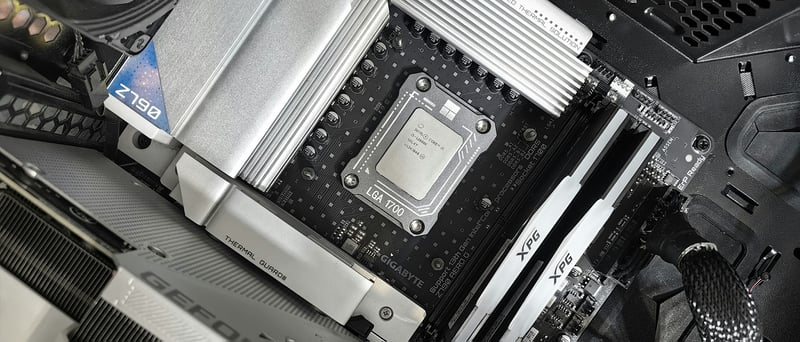
- Leta efter information tryckt direkt på moderkortet, ofta nära RAM-platserna eller CPU-sockeln
På moderkortet ser du vanligtvis tillverkarens logotyp (ASUS, MSI, Gigabyte, etc.) och modellnamnet tryckt. Denna metod är särskilt användbar för äldre datorer eller OEM-system där mjukvaruverktyg kanske inte ger korrekt information.
Så använder du informationen
När du väl vet vilket moderkort du har, kan du använda denna information på flera sätt:
Vid uppgraderingar
Med exakt information om ditt moderkort kan du:
- Kontrollera vilka processorer som är kompatibla genom att kolla sockeln
- Se vilken typ och hastighet av RAM som stöds
- Kolla vilka PCIe-versioner som finns för grafikkort och SSD-uppgraderingar
För felsökning
När du stöter på problem kan moderkortsinformationen hjälpa dig att:
- Ladda ner rätt drivrutiner från tillverkarens hemsida
- Hitta korrekt BIOS-uppdatering
- Få specifik supporthjälp från tillverkaren
För optimering
Med detaljerad kunskap om ditt moderkort kan du:
- Aktivera XMP/DOCP för att maximera minnesprestanda
- Justera BIOS-inställningar för bättre energieffektivitet eller prestanda
- Konfigura lagringsenheter optimalt baserat på tillgängliga anslutningar
Vanliga frågor
Kan jag uppgradera mitt moderkort utan att byta andra delar?
Att byta moderkort är en av de mest omfattande uppgraderingarna du kan göra och kräver oftast att du också byter processor och ibland även RAM. Det räknas i praktiken som att bygga en ny dator.
Är alla moderkort med samma socket kompatibla med alla processorer för den sockeln?
Nej, även om sockeln är densamma kan chipset-kompatibilitet begränsa vilka processorer som stöds. En äldre Z370 (Intel) stödjer till exempel inte nyare 9:e generationens processorer utan en BIOS-uppdatering, trots samma socket.